

用意するもの
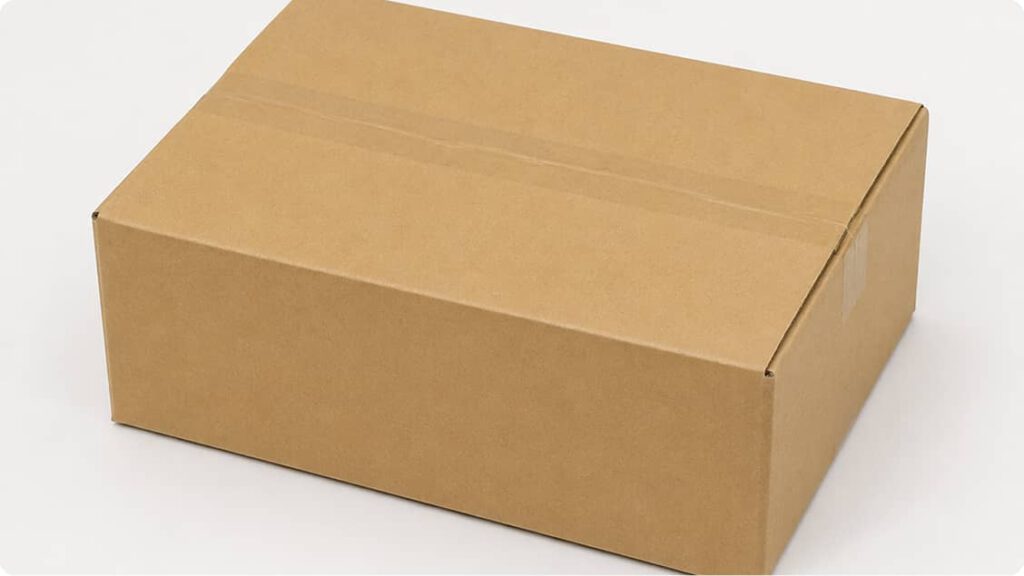
ダンボール箱
推奨サイズ:縦40×横30×高さ10cm以上。ホームセンター・コンビニで入手可
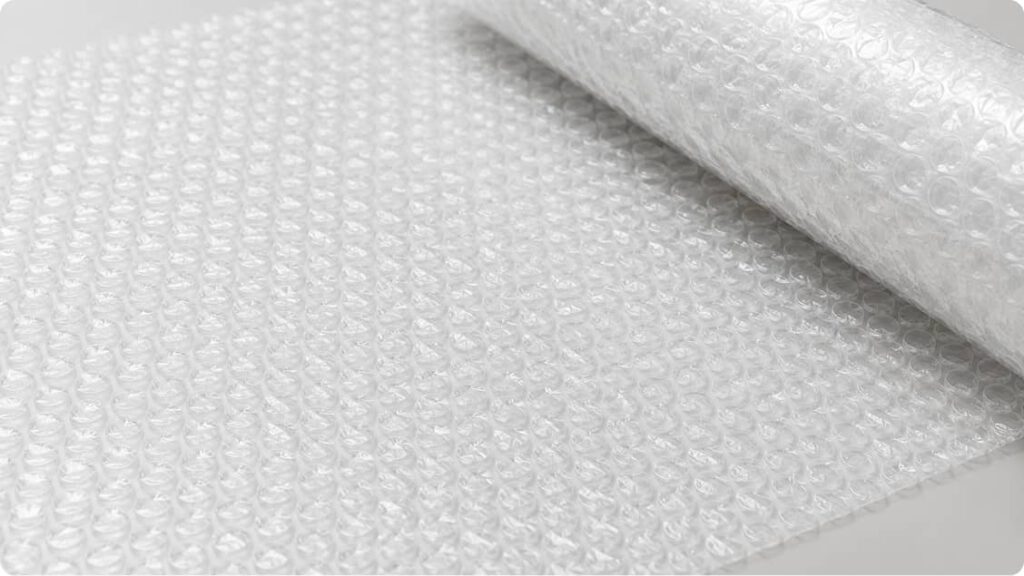
プチプチ(気泡緩衝材)
100円ショップ・ホームセンターで購入可。最低50×50cm程度
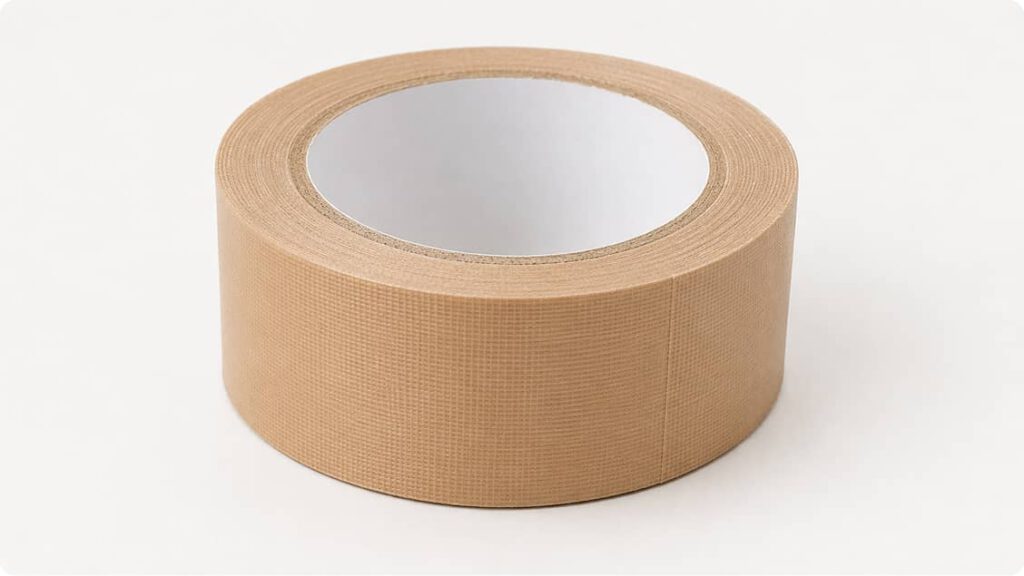
ガムテープ
布テープまたはOPPテープ。箱の底・フタをしっかり固定するために使います
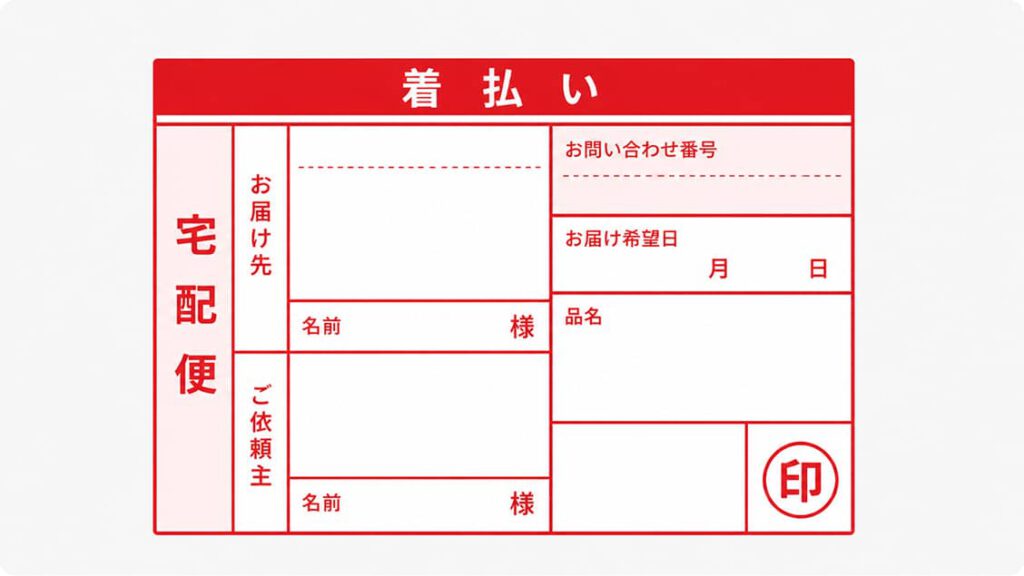
着払い伝票
コンビニ・郵便局・ヤマト営業所で受け取れます。「着払い」と指定してください
STEP
発送前に必ず行ってください — iCloudサインアウト・「探す(Find My Mac)」をオフ・Macの初期化
MacBookを発送する前に、必ず以下をご確認ください。
- Apple ID / iCloudからサインアウトする
- 「探す(Find My Mac)」をオフにする
- Macを初期化する
- 会社、学校、リース会社などの管理端末ではないことを確認する
- MDM / リモートマネージメントが表示される場合は、管理者に解除を依頼する
- Intel Macでファームウェアパスワードを設定している場合は解除する
上記が未対応の場合、Activation Lockや管理ロックにより再利用できないため、査定・買取をお断りする場合があります。
Appleシリコン(M1/M2/M3)搭載モデル
- システム設定を開く
- 左上のApple IDをクリックし「サインアウト」
- システム設定 → 一般 → 転送またはリセット
- 「すべてのコンテンツと設定を消去」をクリック
- 画面の指示に従って消去(10〜20分)
Intelモデル
- システム環境設定 → Apple ID → iCloudからサインアウト
- 再起動時に「Command + R」長押しで復元モードへ
- 「ディスクユーティリティ」でストレージを消去
- 「macOSを再インストール」を実行
手順がわからない場合は、公式LINEよりご相談いただければスタッフがご案内します。
STEP
MacBookをプチプチで包む
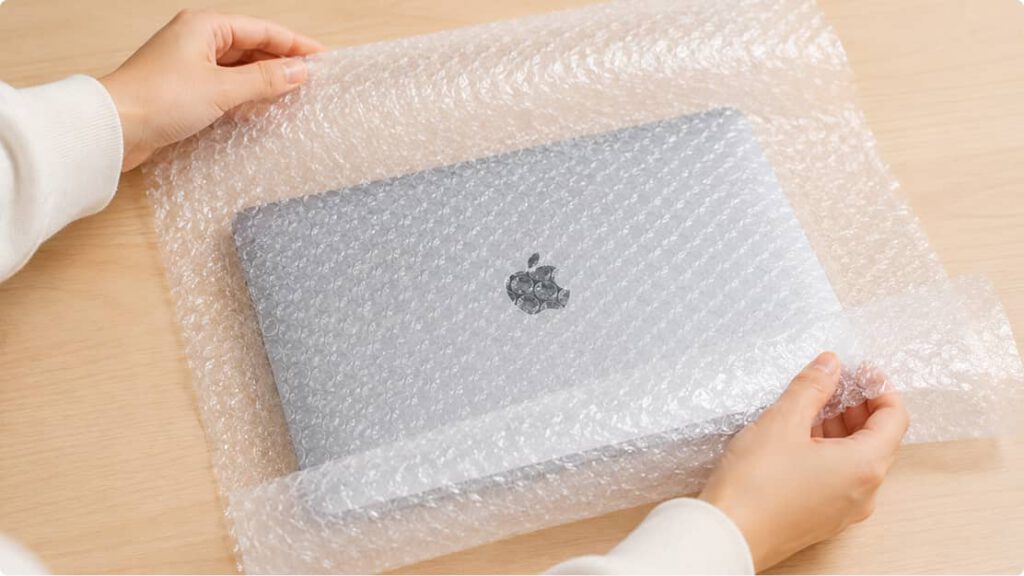
- MacBookを完全に閉じた状態にする
- プチプチを広げ、全面・底面・側面が覆われるように包む
- 特に四隅と角の部分を重点的に保護(衝撃を受けやすい部分)
- テープでしっかり固定(ディスプレイ面に直接テープが触れないよう注意)
- 可能であれば2重に巻くとより安全
プチプチの凸面(気泡側)を内側にして包むとクッション効果が高まります。電源アダプターも同様にプチプチで包んで同梱してください。
STEP
ダンボールに入れて固定する
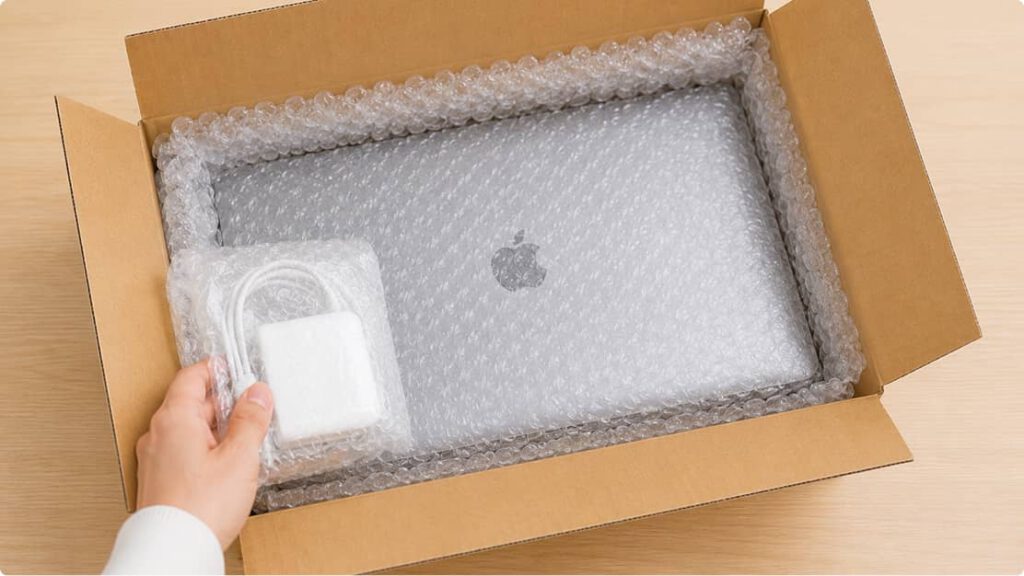
- ダンボールの底部を強化テープで補強(十字に貼ると安心)
- 底に緩衝材(プチプチ・新聞紙)を5cm程度敷き詰める
- プチプチで包んだMacBookをそっとダンボールに入れる
- 電源アダプター・付属品も別途プチプチで包んで同梱
- 隙間を緩衝材でしっかり埋める(箱を揺らして動かないことを確認)
- 蓋をしてテープで封をする
水(ペットボトル等)と一緒に梱包しないでください。
STEP
コンビニまたは宅配便営業所から着払い発送
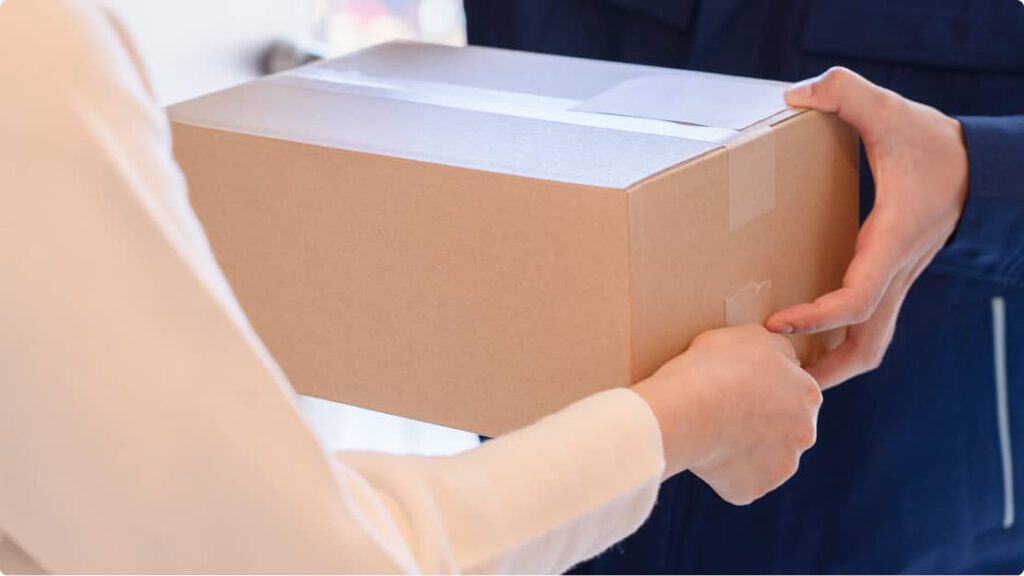
- 近くのコンビニ・郵便局・ヤマト運輸営業所へ持ち込み
- 「着払い」で発送することを伝える
- 発送先住所は申し込み完了メールに記載(必ずご確認ください)
- 発送後、追跡番号をLINEまたはメールでお知らせください
対応の宅配業者
- ヤマト運輸(ファミマ・セブン等)
- 佐川急便(ローソン等)
- 日本郵便 ゆうパック(郵便局・ローソン等)
発送前に必ずご確認ください
- iCloudサインアウト・Macの初期化(Activation Lock解除)を必ず行う
- 液体や食品等と一緒に梱包しない
- 発送前に必ずお申し込みをお済ませください(申し込みのないままの発送は対応不可)
- 電源アダプターは同梱いただくと査定UPにつながります
- 発送後は追跡番号をお知らせいただけるとスムーズです
まずはLINEで気軽にご相談ください
型番または年式スペックを送るだけですぐに概算をお出しします。